

Установка PWA приложения
Установка PWA приложения на iOS
Чтобы установить PWA (Progressive Web App) на устройство с iOS, выполните следующие шаги:
- Откройте сайт в Safari
Используйте стандартный браузер Safari, так как установка PWA поддерживается только в нем. - Найдите значок общего доступа
Когда вы откроете нужный сайт, нажмите на значок общего доступа (квадрат со стрелкой вверх) в нижней панели экрана.
- Выберите опцию «На экран "Домой"»
Прокрутите появившееся меню вниз, пока не увидите пункт «На экран "Домой"». Нажмите на него.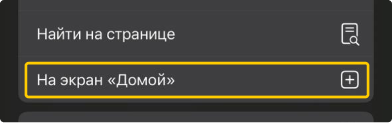
- Настройте название и подтвердите
В появившемся окне можно задать имя приложения (по умолчанию оно будет совпадать с названием сайта). После этого нажмите кнопку «Добавить» в правом верхнем углу.
- Иконка появится на домашнем экране
После выполнения предыдущего шага иконка сайта добавится на экран «Домой». Теперь вы можете использовать PWA как обычное приложение, запуская его прямо с главного экрана.
Примечание: PWA на iOS поддерживает ограниченное количество функций по сравнению с другими платформами, например, уведомления могут быть недоступны.
Установка PWA приложения через Яндекс.Браузер
Откройте сайт PWA в Яндекс.Браузере.
Перейдите на сайт, который поддерживает PWA.
- Откройте меню сайта
Нажмите на три точки (⋮) в правом нижнем углу.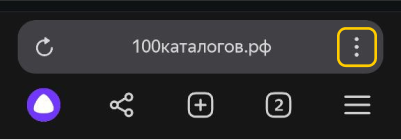
- В меню выберите «Добавить ярлык на рабочий стол»
Прокрутите появившееся меню вниз, пока не увидите пункт «Добавить ярлык на рабочий стол». Нажмите на него..
- Подтвердите создание ярлыка, нажав «Добавить»
- Иконка появится на домашнем экране
Однако функционал может быть ограничен. На Android функционал PWA приложения через Яндекс.Браузер может быть недоступен.
Альтернативный вариант
Если вы хотите полноценно использовать PWA, установите браузер с поддержкой этой функции, например:
- Google Chrome (для Android)
- Safari (для iOS)